Après avoir cliqué sur l'icône de lancement de DELTA ENFANCE la fenêtre de sélection de l'utilisateur est d'abord affichée :

Fenêtre de sélection de l'utilisateur
Sélectionnez l'utilisateur est appuyez sur le bouton  pour lancer le logiciel. (En savoir plus sur la gestion des utilisateurs)
La fenêtre principale du logiciel est affichée.
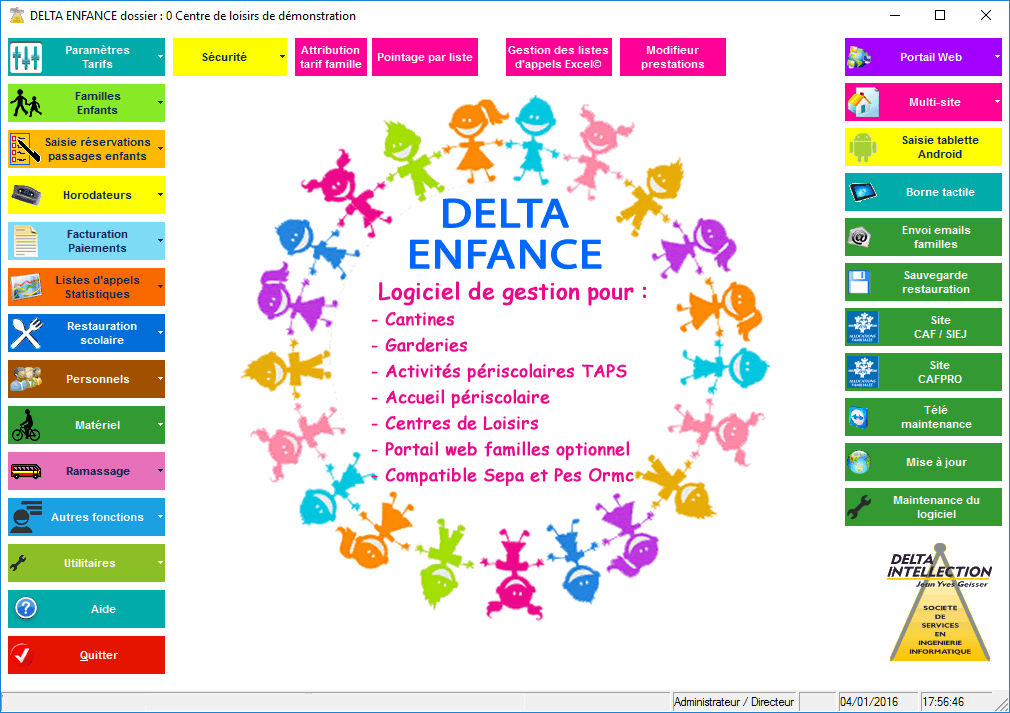
Delta Enfance logiciel cantine accueil périscolaire centre de loisirs
A partir de cet écran, il vous est possible d'accéder aux différentes fonctions du logiciel de deux manières :
| 1. | Soit en utilisant le système de menus |
| 2. | Soit en utilisant les boutons d'accès directs aux principales fonctions : |

 Accès au modules spécifiquement développés pour certains de nos clients.
 Pour
Pour 
 Gestion des horodateurs Kdc
 Gestion des horodateurs muraux
 Pour
Pour  Pour
Pour 

 Comparatifs factures / paiements












Autres boutons :
 Pour
Pour  Pour
Pour | • |  Pour vous connecter au site Caf et saisir les bilans Siej Pour vous connecter au site Caf et saisir les bilans Siej |
| • |  Pour vous connecter sur le site Cafpro Pour vous connecter sur le site Cafpro |
| • |  Pour mettre à jour le logiciel Pour mettre à jour le logiciel |
| • |  Pour lancer la télémaintenance Pour lancer la télémaintenance |
| • |  Pour appeler le système d'aide Pour appeler le système d'aide |
| • |  Pour quitter le logiciel Pour quitter le logiciel |